控制屏幕的亮度和对比度
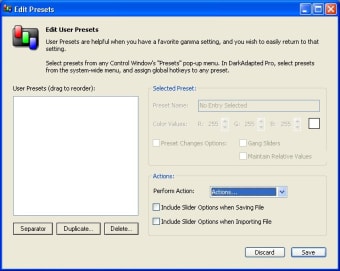
如果您需要对除Windows提供的屏幕控制之外的屏幕控制进行更多控制,那么DarkAdapted就是适合您的程序。它允许您更好地控制屏幕设置,用户可以定义无限数量的伽玛预设,并通过全局热键,菜单选择或键入预设名称的前几个字母来调用它们。
最受推荐的替代方案

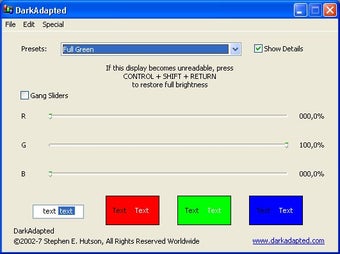
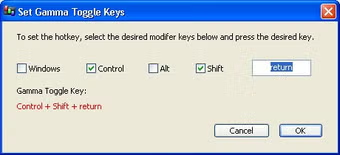
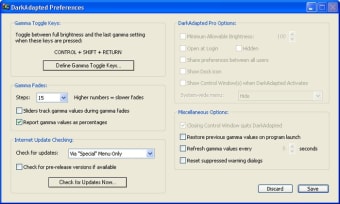
您可以使用“暗红色”设置来保留暗适应或创建预设以处理显示器特性或查看条件。您还可以通过滑块或键盘调整伽玛值。还有高分辨率滑块,可让您单独和实时调整红色,绿色和蓝色视频组件。可以将滑块设置为将百分比值报告为百分比或原始伽玛值。您还可以使用Gamma Toggle键快速恢复全亮度,同时尽量减少烦恼。
对于那些希望更好地控制屏幕分辨率和对比度设置的用户,Dark Adapted提供了强大的解决方案
更新了用户指南,自述文件,许可文件,并添加了新的快速入门指南。所有这些都可以通过“帮助”菜单(Mac)或“选项”菜单(Windows)获得。从“欢迎使用DarkAdapted”窗口选择“尝试DarkAdapted”时,可以查看“快速入门指南”。可以禁止该对话框。修复了Gamma切换键忽略多显示设置上的某些显示的错误,即使指定了应用于所有显示也是如此。 DarkAdapted Standard和DarkAdapted Pro的定价结构已发生变化。在这里阅读更多。 DarkAdapted维护DarkAdapted 2.x和3.x之间的注册信息。当演示期结束 - 并且DarkAdapted首选项窗口打开时 - 现在会在下一个演示期间和/或注册DarkAdapted时保存首选项。改进了内存管理。当DarkAdapted处于非活动状态并且未定期设置为刷新伽马设置时,消除了轻微的CPU使用率。影响多个屏幕的伽玛衰减现在同时发生而不是连续发生。示例包括调用预设集和实现设置为影响所有显示的Gamma切换键。